
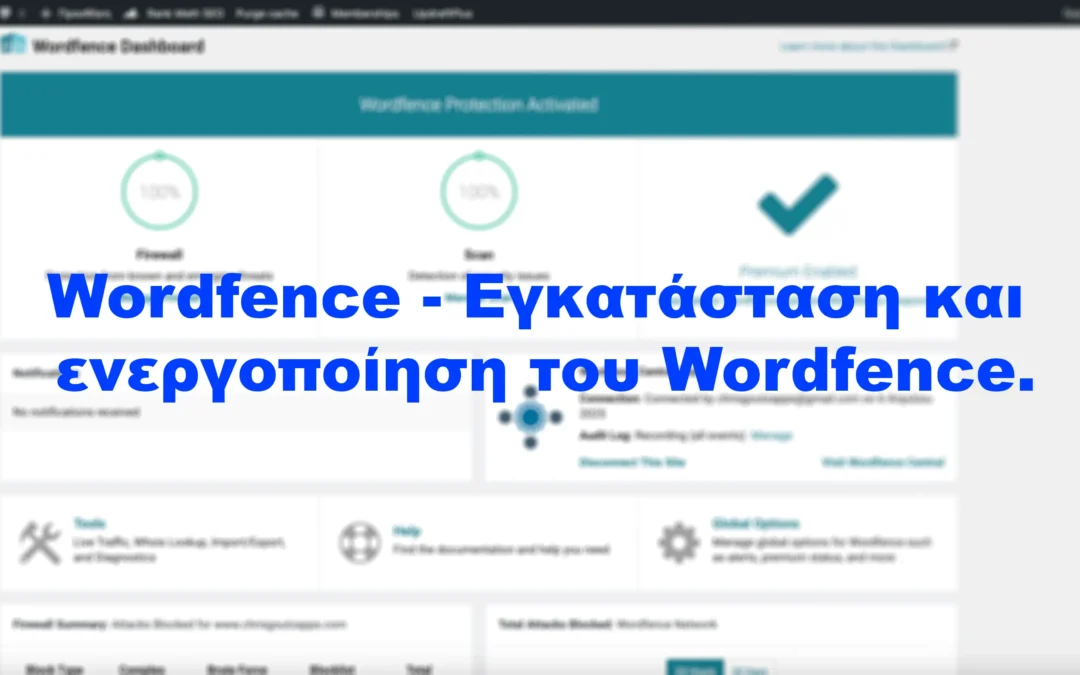
Η ασφάλεια μιας ιστοσελίδας WordPress δεν είναι κάτι που συμβαίνει αυτόματα. Απαιτεί τα σωστά εργαλεία και τη σωστή καθοδήγηση. Το Wordfence Security είναι το πιο έμπιστο όνομα στον χώρο, αλλά για έναν αρχάριο χρήστη, η διαδικασία από την εγκατάσταση μέχρι την πλήρη προσαρμογή μπορεί να φαντάζει περίπλοκη.
Σε αυτόν τον οδηγό, θα δούμε βήμα-βήμα πώς να εγκαταστήσετε, να ενεργοποιήσετε και να προσαρμόσετε το Wordfence, διασφαλίζοντας ότι το site σας θα είναι θωρακισμένο από την πρώτη κιόλας στιγμή.
Φάση 1: Εγκατάσταση του Plugin
Η διαδικασία ξεκινά όπως με κάθε άλλο πρόσθετο στο WordPress, αλλά με μερικές σημαντικές λεπτομέρειες.
- Είσοδος στο Dashboard: Συνδεθείτε στον πίνακα ελέγχου του WordPress.
- Πρόσθετα: Μεταβείτε στην ενότητα Πρόσθετα (Plugins) > Νέο Πρόσθετο.
- Αναζήτηση: Στο πλαίσιο αναζήτησης πληκτρολογήστε "Wordfence".
- Εγκατάσταση: Θα εμφανιστεί το "Wordfence Security - Firewall & Malware Scan". Πατήστε Εγκατάσταση τώρα.
- Ενεργοποίηση: Μόλις ολοκληρωθεί η εγκατάσταση, πατήστε το κουμπί Ενεργοποίηση.
Φάση 2: Ενεργοποίηση και Απόκτηση Άδειας (License)
Το Wordfence, σε αντίθεση με άλλα plugins, απαιτεί μια "άδεια χρήσης" ακόμα και για τη δωρεάν έκδοση. Αυτό βοηθά την ομάδα της Wordfence να συλλέγει δεδομένα για απειλές παγκοσμίως.
- Get Your License: Με την ενεργοποίηση, θα εμφανιστεί ένα banner που σας ζητά να αποκτήσετε άδεια. Πατήστε το κουμπί Get Your Wordfence License.
- Επιλογή Έκδοσης: Θα μεταφερθείτε στην ιστοσελίδα του Wordfence. Επιλέξτε την έκδοση Free (εκτός αν επιθυμείτε την Premium).
- Εγγραφή: Θα σας ζητηθεί το email σας. Είναι εξαιρετικά σημαντικό να χρησιμοποιήσετε ένα έγκυρο email, καθώς εκεί θα αποσταλεί το κλειδί ενεργοποίησης και εκεί θα λαμβάνετε τις ειδοποιήσεις ασφαλείας.
- Ενεργοποίηση μέσω Email: Ανοίξτε το email που σας στάλθηκε και κάντε κλικ στον σύνδεσμο "Install my license automatically" ή αντιγράψτε το κλειδί και επικολλήστε το στο πεδίο που εμφανίζεται στο WordPress site σας.
Φάση 3: Η Κρίσιμη "Βελτιστοποίηση" του Firewall
Αυτό είναι το στάδιο όπου οι περισσότεροι χρήστες κάνουν λάθος. Το Wordfence δεν είναι πλήρως λειτουργικό αν δεν γίνει η βελτιστοποίηση (Optimization).
Στην κορυφή του Dashboard σας, θα δείτε ένα μήνυμα: "The Wordfence Web Application Firewall is not yet optimized".
- Click to Configure: Πατήστε το κουμπί για τη ρύθμιση.
- Λήψη Αντιγράφου Ασφαλείας: Το Wordfence θα σας ζητήσει να κατεβάσετε ένα αντίγραφο του αρχείου
.htaccess. Κάντε το οπωσδήποτε. Είναι η ασφάλειά σας σε περίπτωση που κάτι πάει στραβά με τον server. - Ολοκλήρωση: Πατήστε Continue. Το Wordfence τώρα θα "παρεμβάλλεται" ανάμεσα στον server και το WordPress, σταματώντας τις επιθέσεις πριν καν αυτές ξεκινήσουν.
Φάση 4: Προσαρμογή των Βασικών Ρυθμίσεων (Customization)
Τώρα που το plugin είναι ενεργό, πρέπει να το φέρουμε στα μέτρα μας. Μεταβείτε στο Wordfence > All Options.
1. General Wordfence Options
- Update Wordfence Automatically: Ενεργοποιήστε το. Η ασφάλεια δεν μπορεί να περιμένει χειροκίνητα updates.
- Where to email alerts: Βεβαιωθείτε ότι το email σας είναι σωστό.
2. Firewall Options (Basic Firewall)
- Web Application Firewall Status: Βεβαιωθείτε ότι είναι σε Learning Mode. Όπως αναλύσαμε σε προηγούμενο άρθρο, αυτό επιτρέπει στο plugin να μάθει τις συνήθειές σας για μία εβδομάδα χωρίς να σας μπλοκάρει.
3. Scan Options
Η πρώτη σάρωση (scan) είναι η πιο σημαντική.
- Scan Scheduling: Στη δωρεάν έκδοση, το Wordfence αποφασίζει πότε θα κάνει το scan. Αν έχετε την Premium, μπορείτε να ορίσετε συγκεκριμένη ώρα (π.χ. 3 το πρωί που το site έχει λιγότερη κίνηση).
- General Scan Options: Προτείνω να ενεργοποιήσετε την επιλογή "Scan images, binary, and other files as if they were executable". Είναι πιο αργό, αλλά πολύ πιο ασφαλές.
Φάση 5: Login Security - Η Τελευταία Πινελιά
Η προσαρμογή δεν ολοκληρώνεται αν δεν ρυθμίσετε την ασφάλεια εισόδου.
- Πηγαίνετε στο Wordfence > Login Security.
- Ενεργοποιήστε το 2FA (Two-Factor Authentication) για τον εαυτό σας.
- Στην καρτέλα Settings, ρυθμίστε το XML-RPC Security σε "Disable XML-RPC authentication" (αν δεν χρησιμοποιείτε την εφαρμογή WordPress για κινητά ή το Jetpack), καθώς είναι συχνός στόχος επιθέσεων.
🧐 Συμπέρασμα: Γιατί όλη αυτή η διαδικασία;
Ίσως η εγκατάσταση και η προσαρμογή του Wordfence να φαίνεται χρονοβόρα σε σχέση με άλλα plugins που λειτουργούν με ένα κλικ. Όμως, αυτή η λεπτομερής προσέγγιση είναι που το κάνει τόσο αποτελεσματικό.
Ακολουθώντας τα παραπάνω βήματα, δεν εγκαταστήσατε απλώς ένα πρόγραμμα, αλλά στήσατε ένα οχυρό. Έχετε πλέον:
- Ένα firewall που "μαθαίνει".
- Ένα email που σας ενημερώνει για κάθε ύποπτη κίνηση.
- Μια θωρακισμένη πόρτα εισόδου.
Η ασφάλεια είναι μια συνεχής διαδικασία. Τώρα που ολοκληρώσατε την εγκατάσταση, το site σας είναι έτοιμο να αντιμετωπίσει τις προκλήσεις του σύγχρονου διαδικτύου.