
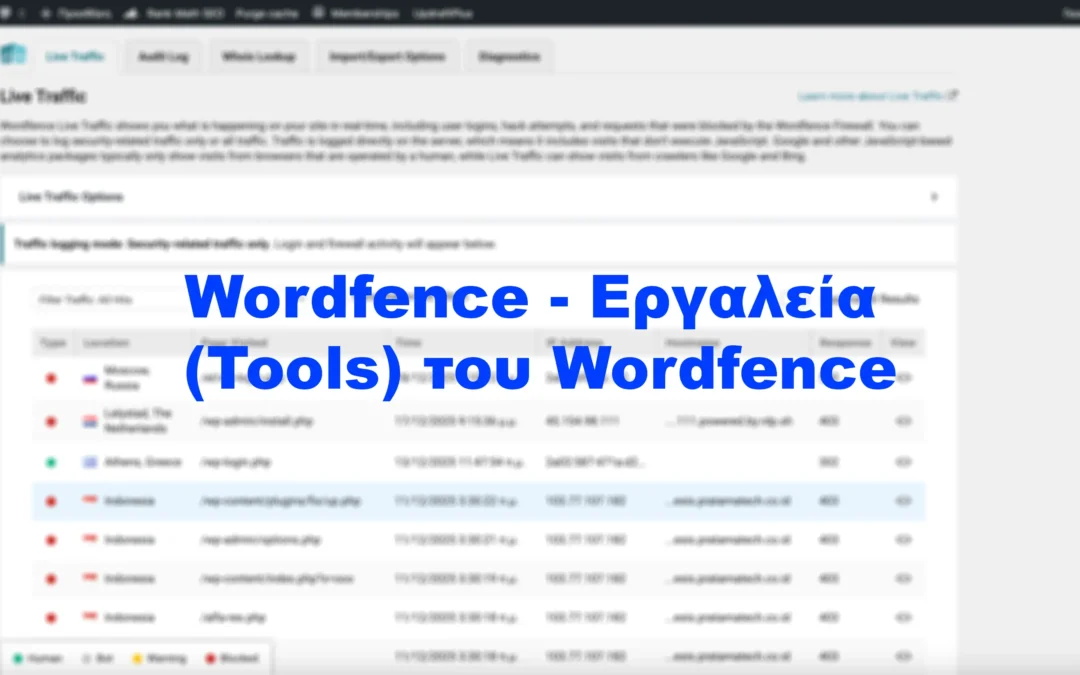
Αν το Firewall είναι ο φρουρός και το Scan ο επιθεωρητής, τότε η ενότητα Tools του Wordfence είναι το δωμάτιο με τις οθόνες ελέγχου και τα διαγνωστικά μηχανήματα. Εδώ είναι το σημείο όπου η θεωρία της ασφάλειας γίνεται πράξη, καθώς ο διαχειριστής μπορεί να δει σε πραγματικό χρόνο τι συμβαίνει στο site του, να ερευνήσει ύποπτους επισκέπτες και να βεβαιωθεί ότι όλα τα συστήματα λειτουργούν στην εντέλεια.
Σε αυτό το άρθρο, θα αναλύσουμε τις τέσσερις κύριες υπο-ενότητες των Εργαλείων: το Live Traffic, το Whois Lookup, το Import/Export Options και τα Diagnostics.
1. Live Traffic: Η Ζωντανή Κίνηση της Ιστοσελίδας σας
Τι είναι;
Το Live Traffic είναι ίσως το πιο ενδιαφέρον εργαλείο για κάθε κάτοχο ιστοσελίδας. Είναι ένας ζωντανός καταγραφέας που σας δείχνει κάθε επίσκεψη, κάθε προσπάθεια σύνδεσης και κάθε μπλοκάρισμα που συμβαίνει στο site σας αυτή τη στιγμή.
Τι θα βλέπετε;
Μόλις ανοίξετε το Live Traffic, θα δείτε μια λίστα από "κάρτες" δραστηριότητας. Το Wordfence χρησιμοποιεί μια πολύ χρήσιμη χρωματική κωδικοποίηση για να σας βοηθήσει να ξεχωρίσετε τι είναι σημαντικό:
- Γκρι Χρώμα: Αντιπροσωπεύει τα Bots και τους Crawlers (όπως της Google ή της Bing).
- Πράσινο Χρώμα: Αντιπροσωπεύει τους κανονικούς ανθρώπινους επισκέπτες.
- Κίτρινο Χρώμα: Υποδηλώνει προσπάθειες σύνδεσης (Login/Logout).
- Κόκκινο Χρώμα: Είναι το σήμα κινδύνου. Δείχνει μια επίθεση που μόλις μπλοκαρίστηκε από το Firewall.
Για κάθε εγγραφή, μπορείτε να δείτε τη σημαία της χώρας προέλευσης, τη διεύθυνση IP, το πρόγραμμα περιήγησης που χρησιμοποιεί ο επισκέπτης και τη σελίδα που προσπάθησε να δει.
Τι μπορείτε να κάνετε;
Το Live Traffic δεν είναι μόνο για παρακολούθηση. Σας δίνει τη δυνατότητα να δράσετε αμέσως:
- Block IP: Αν δείτε μια IP να προσπαθεί επίμονα να βρει κενά ασφαλείας, μπορείτε να την μπλοκάρετε χειροκίνητα με ένα κλικ.
- Filter: Μπορείτε να φιλτράρετε τα αποτελέσματα για να δείτε μόνο τα "Blocked by Firewall" ή μόνο τα "Logins", ώστε να εντοπίσετε γρήγορα αν κάποιος προσπαθεί να παραβιάσει έναν λογαριασμό.
- Run WHOIS: Μπορείτε να στείλετε μια IP απευθείας στο επόμενο εργαλείο για περαιτέρω έρευνα.
2. Whois Lookup: Ο Ψηφιακός Ντετέκτιβ
Τι είναι;
Το εργαλείο Whois Lookup σας επιτρέπει να αναζητήσετε πληροφορίες για τον ιδιοκτήτη μιας διεύθυνσης IP ή ενός domain name. Είναι ο τρόπος σας να μάθετε "ποιος κρύβεται πίσω από την κουρτίνα".
Τι θα βλέπετε;
Εισάγοντας μια IP, το Wordfence θα σας επιστρέψει δεδομένα όπως:
- Τον πάροχο διαδικτύου (ISP).
- Τη χώρα και την πόλη προέλευσης.
- Τα στοιχεία επικοινωνίας του οργανισμού που κατέχει την IP.
Τι μπορείτε να κάνετε;
Αυτό το εργαλείο είναι πολύτιμο όταν βλέπετε επιθέσεις από μια συγκεκριμένη IP. Αν το Whois Lookup σας δείξει ότι η IP ανήκει σε ένα γνωστό "Data Center" σε μια μακρινή χώρα και όχι σε έναν πάροχο οικιακού ίντερνετ, τότε είναι σχεδόν βέβαιο ότι πρόκειται για κακόβουλο bot και μπορείτε να το αποκλείσετε χωρίς τύψεις.
3. Diagnostics: Το «Check-up» του Συστήματος
Τι είναι;
Το Diagnostics είναι η σελίδα που θα επισκεφθείτε αν κάτι δεν πάει καλά με το ίδιο το Wordfence ή αν θέλετε να ελέγξετε την υγεία του server σας.
Τι θα βλέπετε;
Θα δείτε έναν μακρύ κατάλογο με τεχνικές πληροφορίες, χωρισμένες σε ενότητες:
- File Permissions: Αν το Wordfence έχει δικαίωμα να "γράφει" στα απαραίτητα αρχεία.
- Connectivity: Αν το site σας μπορεί να επικοινωνήσει με τους servers του Wordfence για να κατεβάσει νέους κανόνες προστασίας.
- Database Tables: Αν οι πίνακες της βάσης δεδομένων του Wordfence είναι σωστά δομημένοι.
Τι μπορείτε να κάνετε;
Εδώ μπορείτε να εντοπίσετε γιατί μια σάρωση αποτυγχάνει ή γιατί το Firewall δεν ενεργοποιείται. Επίσης, υπάρχει μια επιλογή για την αποστολή ενός πλήρους διαγνωστικού report στο email σας, το οποίο μπορείτε να δώσετε σε έναν ειδικό ή στο support του Wordfence αν χρειαστείτε βοήθεια.
4. Import/Export Options: Διαχείριση Ρυθμίσεων
Τι είναι;
Ένα εργαλείο για όσους διαχειρίζονται πολλές ιστοσελίδες ή θέλουν να έχουν αντίγραφα των ρυθμίσεών τους.
Τι μπορείτε να κάνετε;
Αν έχετε αφιερώσει ώρες για να ρυθμίσετε το Wordfence σε ένα site, δεν χρειάζεται να το κάνετε από την αρχή στο επόμενο.
- Πατάτε Export και παίρνετε έναν μοναδικό κωδικό (token).
- Πηγαίνετε στο νέο site, κάνετε Import με αυτόν τον κωδικό και όλες οι ρυθμίσεις του Firewall και του Scan μεταφέρονται αυτόματα.
🧐 Συμπέρασμα: Η Σημασία των Εργαλείων
Τα Tools μετατρέπουν το Wordfence από ένα παθητικό plugin σε ένα ενεργητικό σύστημα διαχείρισης.
- Το Live Traffic σας δίνει την αίσθηση του ελέγχου, επιτρέποντάς σας να "βλέπετε" τους εχθρούς σας.
- Το Whois σας βοηθά να παίρνετε αποφάσεις βασισμένες σε δεδομένα.
- Τα Diagnostics διασφαλίζουν ότι η πανοπλία σας δεν έχει ρωγμές.
Για έναν εκπαιδευόμενο χρήστη, η συχνή επίσκεψη στο Live Traffic είναι το καλύτερο μάθημα ασφάλειας, καθώς σύντομα θα αρχίσει να αναγνωρίζει τα μοτίβα των επιθέσεων και θα καταλάβει πόσο απαραίτητη είναι η προστασία που προσφέρει το Wordfence.