
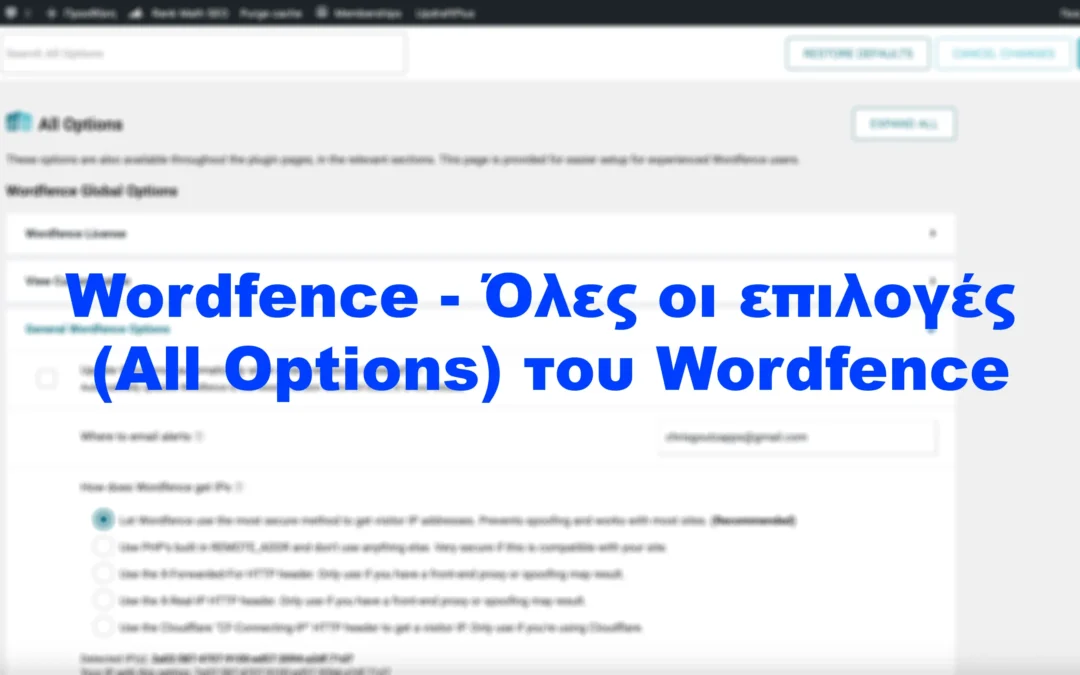
Αν έχετε περιηγηθεί στα μενού του Wordfence, θα έχετε παρατηρήσει ότι κάθε ενότητα (Firewall, Scan κ.λπ.) έχει τις δικές της ρυθμίσεις. Ωστόσο, υπάρχει ένα σημείο όπου όλες αυτές οι ρυθμίσεις —μαζί με πολλές ακόμα «κρυφές» επιλογές— συγκεντρώνονται σε μία ενιαία, αναλυτική λίστα. Αυτή είναι η ενότητα All Options.
Σε αυτό το άρθρο, θα αναλύσουμε τι είναι αυτή η σελίδα, πώς να πλοηγηθείτε σε αυτήν χωρίς να χαθείτε και ποιες είναι οι σημαντικότερες κατηγορίες ρυθμίσεων που θα βρείτε εκεί.
1. Τι είναι το "All Options";
Το All Options είναι η «Master List» του Wordfence. Είναι μια ενιαία σελίδα που περιλαμβάνει κάθε δυνατή ρύθμιση που προσφέρει το plugin. Σκεφτείτε το σαν το «Advanced Settings» του υπολογιστή σας ή το «Registry» των Windows.
Ενώ τα υπόλοιπα μενού είναι σχεδιασμένα για να είναι φιλικά προς τον χρήστη και εστιασμένα σε μία λειτουργία, το All Options απευθύνεται σε όσους θέλουν να έχουν τον πλήρη έλεγχο, να αυτοματοποιήσουν διαδικασίες ή να επιλύσουν εξειδικευμένα προβλήματα συμβατότητας.
2. Τι θα βλέπετε: Η Δομή της Σελίδας
Μόλις ανοίξετε το Wordfence > All Options, θα αντικρίσετε μια μακροσκελή σελίδα χωρισμένη σε πτυσσόμενες ενότητες (expandable sections). Στην κορυφή, θα βρείτε δύο πολύ χρήσιμα εργαλεία:
- Search Options: Ένα πλαίσιο αναζήτησης που σας επιτρέπει να πληκτρολογήσετε μια λέξη-κλειδί (π.χ. "email" ή "block") και να βρείτε αμέσως τη σχετική ρύθμιση χωρίς να σκρολάρετε.
- Expand All / Collapse All: Κουμπιά που ανοίγουν ή κλείνουν όλες τις κατηγορίες ρυθμίσεων ταυτόχρονα.
Δίπλα σε κάθε ρύθμιση, υπάρχει ένα μικρό εικονίδιο με ερωτηματικό (?). Κάνοντας κλικ εκεί, το Wordfence σας δίνει μια σύντομη επεξήγηση για το τι κάνει η συγκεκριμένη επιλογή — ένα εξαιρετικό εκπαιδευτικό βοήθημα μέσα στο ίδιο το plugin.
3. Οι Κυριότερες Κατηγορίες και τι μπορείτε να κάνετε
Ας δούμε τις σημαντικότερες ενότητες που θα βρείτε στο All Options και ποιες ρυθμίσεις αξίζουν την προσοχή σας:
Α. Wordfence Global Options (Γενικές Επιλογές)
Εδώ ρυθμίζονται τα θεμέλια της λειτουργίας του πρόσθετου:
- Wordfence License: Εδώ βλέπετε το κλειδί της άδειάς σας και την κατάστασή της.
- View Customization: Μπορείτε να επιλέξετε πώς θα εμφανίζεται το μενού του Wordfence στο WordPress sidebar.
- General Contact Email: Το email στο οποίο θα αποστέλλονται όλες οι κρίσιμες ειδοποιήσεις. Μπορείτε να ορίσετε πολλαπλά emails χωρίζοντάς τα με κόμμα.
- Delete Wordfence tables and data on deactivation: Μια ρύθμιση που προτείνεται να είναι απενεργοποιημένη, εκτός αν σκοπεύετε να αφαιρέσετε οριστικά το plugin και θέλετε να καθαρίσετε τη βάση δεδομένων σας.
Β. Dashboard Notification Options
Εδώ ελέγχετε τι είδους ειδοποιήσεις θα εμφανίζονται στην κορυφή του WordPress Dashboard σας. Αν σας ενοχλούν οι πολλές ειδοποιήσεις για ενημερώσεις πρόσθετων, μπορείτε να τις απενεργοποιήσετε από εδώ, αν και για λόγους ασφαλείας προτείνεται να παραμένουν ενεργές.
Γ. Email Alert Preferences
Αυτή είναι μία από τις πιο σημαντικές ενότητες για την καθημερινότητά σας.
- Email Alert Threshold: Μπορείτε να επιλέξετε το επίπεδο σοβαρότητας των ειδοποιήσεων που θα λαμβάνετε στο email σας.
- Alert when an IP is blocked: Αν το site σας δέχεται χιλιάδες επιθέσεις, ίσως θέλετε να το απενεργοποιήσετε αυτό για να μην γεμίσει το inbox σας.
- Alert when someone logs in as an Administrator: Πολύ σημαντικό! Σας ενημερώνει κάθε φορά που κάποιος (ακόμα και εσείς) συνδέεται ως διαχειριστής. Είναι ο καλύτερος τρόπος να καταλάβετε αν κάποιος "τρύπωσε" στον λογαριασμό σας.
Δ. Firewall Options (Advanced)
Εδώ θα βρείτε ρυθμίσεις που δεν υπάρχουν στο βασικό μενού του Firewall, όπως:
- Whitelisted URLs: Αν ένα plugin στο site σας μπλοκάρεται συνεχώς από το Firewall, μπορείτε να προσθέσετε το URL του εδώ για να εξαιρεθεί από τον έλεγχο.
- Immediately block IPs that access these URLs: Μπορείτε να ορίσετε "παγίδες" (honeypots). Αν κάποιο bot προσπαθήσει να επισκεφθεί μια σελίδα που δεν υπάρχει (π.χ.
wp-config.php.bak), το Wordfence θα το μπλοκάρει ακαριαία.
Ε. Scan Options (Advanced)
Πέρα από τα βασικά scans, εδώ μπορείτε να ρυθμίσετε:
- Performance Options: Πόση μνήμη (RAM) επιτρέπεται να χρησιμοποιεί η σάρωση. Αν το site σας είναι σε "αδύναμο" hosting και "κολλάει" κατά το scan, μπορείτε να μειώσετε τα όρια από εδώ.
- Custom Scan Schedules: (Για Premium χρήστες) Ο πλήρης έλεγχος του πότε και πώς θα σκανάρεται το site.
4. Γιατί είναι σημαντικό το "All Options" για έναν εκπαιδευόμενο χρήστη;
Για κάποιον που μαθαίνει το Wordfence, το All Options είναι ο καθρέφτης της πολυπλοκότητας του WordPress.
- Κατανόηση Λειτουργίας: Διαβάζοντας τις επιλογές μία-μία (με τη βοήθεια του εικονιδίου "?"), καταλαβαίνετε ποιες είναι οι πραγματικές απειλές (π.χ. τι είναι το "code injection" ή το "directory traversal").
- Αποφυγή Spam: Μαθαίνετε να ρυθμίζετε τις ειδοποιήσεις ώστε το Wordfence να σας ενημερώνει μόνο για τα πραγματικά σοβαρά θέματα, αποφεύγοντας τον "θόρυβο" των χιλιάδων καθημερινών μπλοκαρισμάτων.
- Επίλυση Προβλημάτων: Πολλές φορές, μια δυσλειτουργία ενός άλλου plugin λύνεται μέσα από το "Whitelisting" που βρίσκεται μόνο εδώ.
Συμπέρασμα: Μεγάλη Δύναμη, Μεγάλη Ευθύνη
Το All Options σας δίνει το «κλειδί» για κάθε γωνιά του Wordfence. Η συμβουλή μου είναι να μην αλλάζετε ρυθμίσεις αν δεν είστε σίγουροι για το τι κάνουν, ειδικά στην ενότητα του Firewall και των Performance Options.
Ωστόσο, η εξοικείωση με αυτή τη σελίδα είναι που διαχωρίζει έναν απλό χρήστη από έναν πραγματικό διαχειριστή ασφαλείας. Μάθετε να χρησιμοποιείτε το Search Box και μην φοβάστε να πειραματιστείτε με τις ειδοποιήσεις email για να βρείτε την ισορροπία που σας ταιριάζει.