
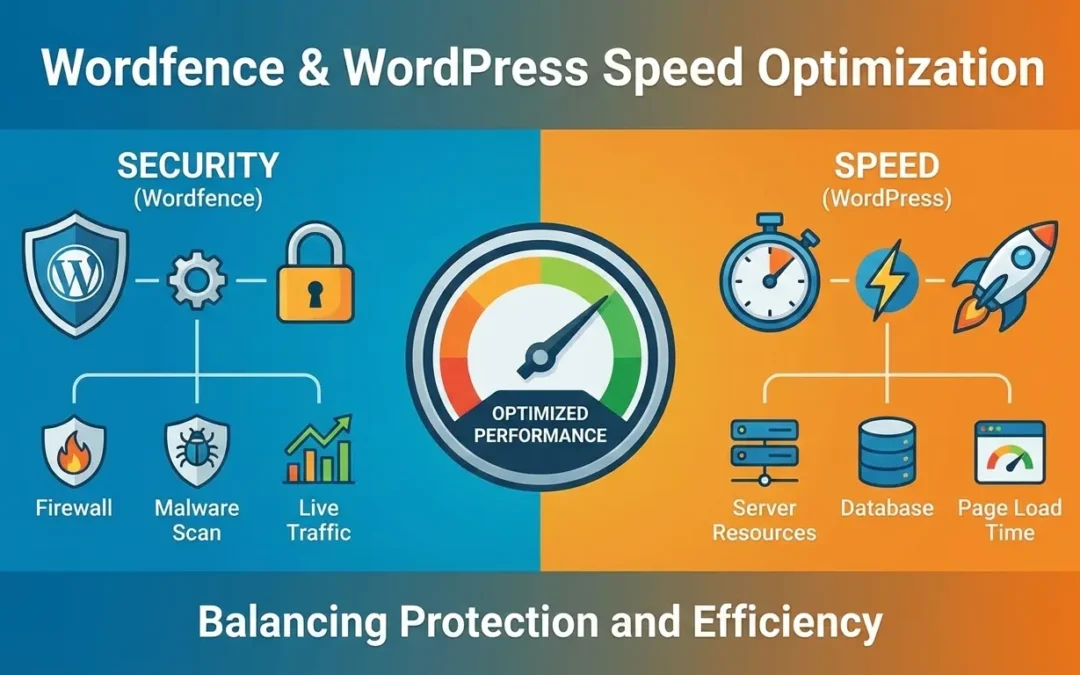
Ένας από τους μεγαλύτερους μύθους στον χώρο του WordPress είναι ότι η υψηλή ασφάλεια συνεπάγεται απαραίτητα και αργή ταχύτητα. Πολλοί διαχειριστές φοβούνται να εγκαταστήσουν το Wordfence ή διστάζουν να ενεργοποιήσουν όλες τις λειτουργίες του, φοβούμενοι ότι οι πόροι του server τους θα εξαντληθούν.
Η αλήθεια είναι ότι το Wordfence, αν ρυθμιστεί σωστά, μπορεί όχι μόνο να μην επιβαρύνει το site σας, αλλά ακόμα και να το κάνει πιο γρήγορο, σταματώντας τα εκατοντάδες κακόβουλα bots πριν προλάβουν να καταναλώσουν τη μνήμη του server σας. Σε αυτό το άρθρο, θα δούμε πώς να βρείτε τη χρυσή τομή μεταξύ απόδοσης και προστασίας.
1. Γιατί το Wordfence μπορεί να επηρεάσει την ταχύτητα;
Για να καταλάβουμε πώς να το βελτιστοποιήσουμε, πρέπει πρώτα να ξέρουμε ποιες λειτουργίες του είναι «βαριές». Οι δύο κύριοι τομείς που καταναλώνουν πόρους (CPU και RAM) είναι:
- Το Malware Scan: Η διαδικασία που ανοίγει και διαβάζει κάθε αρχείο στον server σας για να βρει ιούς.
- Το Live Traffic: Η συνεχής εγγραφή στη βάση δεδομένων για κάθε επίσκεψη που δέχεται το site σας.
Αν το hosting σας είναι οικονομικό (Shared Hosting), αυτές οι λειτουργίες μπορεί να προκαλέσουν προσωρινή καθυστέρηση. Ας δούμε πώς θα τις δαμάσουμε.
2. Βελτιστοποίηση της Σάρωσης (Scan Performance)
Τι θα βλέπετε;
Στην ενότητα Wordfence > Scan > Scan Options and Scheduling, θα βρείτε τις ρυθμίσεις απόδοσης. Αν παρατηρήσετε ότι κατά τη διάρκεια ενός scan το site σας αργεί να φορτώσει ή λαμβάνετε σφάλματα "504 Gateway Timeout", τότε πρέπει να δράσετε εδώ.
Τι ρυθμίσεις μπορείτε να κάνετε:
- Low Resource Mode: Αυτή είναι η πιο σημαντική ρύθμιση για μικρούς servers. Ενεργοποιώντας την, το Wordfence μειώνει την ένταση με την οποία σκανάρει τα αρχεία, αφήνοντας περισσότερη «ανάσα» στον επεξεργαστή του server.
- Limit the amount of memory Wordfence can use: Εδώ μπορείτε να ορίσετε ένα όριο στη μνήμη RAM (π.χ. 256MB). Αν το αφήσετε κενό, το Wordfence θα προσπαθήσει να χρησιμοποιήσει όσο περισσότερη μπορεί για να τελειώσει γρήγορα, κάτι που μπορεί να «παγώσει» το site.
- Exclude files from scan: Αν έχετε φακέλους με χιλιάδες εικόνες ή backups που ξέρετε ότι είναι ασφαλή, μπορείτε να τους εξαιρέσετε. Λιγότερα αρχεία προς σάρωση σημαίνει λιγότερος χρόνος και λιγότερη επεξεργαστική ισχύς.
3. Διαχείριση του Live Traffic (Database Optimization)
Τι θα βλέπετε;
Όπως είδαμε στο άρθρο για τα Εργαλεία (Tools), το Live Traffic καταγράφει τα πάντα. Αν το site σας έχει μεγάλη κίνηση, η βάση δεδομένων σας μπορεί να «φουσκώσει» υπερβολικά, καθυστερώντας τις ερωτήσεις (queries) που γίνονται για να εμφανιστεί το περιεχόμενό σας.
Τι ρυθμίσεις μπορείτε να κάνετε:
Μεταβείτε στο Wordfence > All Options > Tool Options:
- Live Traffic View Mode: Αντί για "All Traffic" (που καταγράφει κάθε άνθρωπο και bot), επιλέξτε το "Security Only". Έτσι, το Wordfence θα καταγράφει μόνο τις ύποπτες κινήσεις και τα μπλοκαρίσματα. Η βάση δεδομένων σας θα σας ευγνωμονεί!
- Disable Live Traffic: Αν το site σας είναι πολύ μεγάλο και χρησιμοποιείτε ήδη εργαλεία όπως το Google Analytics για την κίνηση, μπορείτε να απενεργοποιήσετε τελείως το Live Traffic. Η προστασία του Firewall θα παραμείνει ενεργή, απλώς δεν θα κρατάτε ιστορικό επισκέψεων.
4. Το Firewall ως Εργαλείο Ταχύτητας
Πολλοί θεωρούν ότι το Firewall προσθέτει καθυστέρηση επειδή ελέγχει κάθε επίσκεψη. Η πραγματικότητα είναι αντίθετη, αρκεί να έχετε κάνει το Firewall Optimization (μέσω αρχείου .htaccess).
Γιατί βοηθά στην ταχύτητα;
Όταν το Firewall είναι βελτιστοποιημένο, τρέχει σε επίπεδο server πριν φορτώσει το WordPress. Όταν ένα κακόβουλο bot επιτίθεται, το Wordfence το απορρίπτει ακαριαία. Χωρίς το Wordfence, το WordPress θα έπρεπε να ξεκινήσει τη διαδικασία φόρτωσης, να χρησιμοποιήσει PHP και μνήμη, μόνο και μόνο για να δείξει μια σελίδα σε έναν εισβολέα. Το Wordfence, λοιπόν, εξοικονομεί πόρους διώχνοντας τους «τζαμπατζήδες» νωρίς.
5. Γενικές Συμβουλές για Μέγιστη Απόδοση
- Scan Scheduling (Premium): Αν έχετε την Premium έκδοση, προγραμματίστε τις σαρώσεις σε ώρες χαμηλής κίνησης (π.χ. 4 το πρωί). Στη δωρεάν έκδοση, το Wordfence το κάνει αυτόματα, αλλά καλό είναι να ελέγχετε πότε έγινε το τελευταίο scan.
- Delete Wordfence Tables on Deactivation: Αν κάποια στιγμή αποφασίσετε να αφαιρέσετε το plugin, βεβαιωθείτε ότι έχετε επιλέξει τη ρύθμιση να διαγραφούν τα δεδομένα του από τη βάση δεδομένων, ώστε να μην μείνουν «σκουπίδια» που επιβαρύνουν το site.
- Hosting Quality: Κανένα plugin δεν μπορεί να σώσει ένα site που φιλοξενείται σε έναν εξαιρετικά αργό server. Η ασφάλεια απαιτεί κάποιους ελάχιστους πόρους.
🧐 Συμπέρασμα: Η Ισορροπία είναι το Κλειδί
Η βελτιστοποίηση της απόδοσης του Wordfence δεν σημαίνει ότι μειώνουμε την ασφάλειά μας. Σημαίνει ότι την κάνουμε πιο έξυπνη.
- Χρησιμοποιήστε το Low Resource Mode αν είστε σε shared hosting.
- Περιορίστε το Live Traffic στο Security Only.
- Βεβαιωθείτε ότι το Firewall είναι Optimized.
Με αυτές τις τρεις κινήσεις, θα έχετε μια ιστοσελίδα που παραμένει «σφαίρα» στην ταχύτητα, ενώ ταυτόχρονα είναι θωρακισμένη από κάθε εξωτερική απειλή. Η ασφάλεια δεν πρέπει να είναι εμπόδιο στην εμπειρία του χρήστη, αλλά το θεμέλιο πάνω στο οποίο χτίζεται μια γρήγορη και αξιόπιστη ιστοσελίδα.