
Η βασική εγκατάσταση του WordPress είναι εξαιρετικά ισχυρή, αλλά συχνά χρειαζόμαστε εξειδικευμένες λειτουργίες, όπως ένα ηλεκτρονικό κατάστημα, μια φόρμα επικοινωνίας ή εργαλεία για τη βελτίωση της ταχύτητας. Εδώ έρχονται τα Πρόσθετα. Σε αυτό το μάθημα, θα μάθουμε πώς να επιλέγουμε, να εγκαθιστούμε και να διαχειριζόμαστε αυτά τα εργαλεία με ασφάλεια.
1. Τι είναι τα Πρόσθετα (Plugins) του WordPress;
Τα Πρόσθετα είναι κομμάτια λογισμικού που "κουμπώνουν" πάνω στον ιστότοπό σας και επεκτείνουν τις δυνατότητές του. Είναι γραμμένα σε γλώσσα προγραμματισμού PHP και ενσωματώνονται άψογα με τον πυρήνα του WordPress.
Γιατί τα χρειαζόμαστε; Επειδή κάθε ιστότοπος έχει διαφορετικές ανάγκες. Αντί το WordPress να είναι ένα τεράστιο και βαρύ πρόγραμμα με χιλιάδες λειτουργίες που οι περισσότεροι δεν θα χρησιμοποιούσαν ποτέ, παραμένει ελαφρύ και επιτρέπει σε εσάς να προσθέσετε μόνο ό,τι χρειάζεστε.
- Παραδείγματα: Το WooCommerce μετατρέπει το site σε e-shop, το Yoast SEO βοηθάει στην κατάταξη στη Google, και το Contact Form 7 δημιουργεί φόρμες επικοινωνίας.
2. Η Σελίδα "Εγκατεστημένα Πρόσθετα"
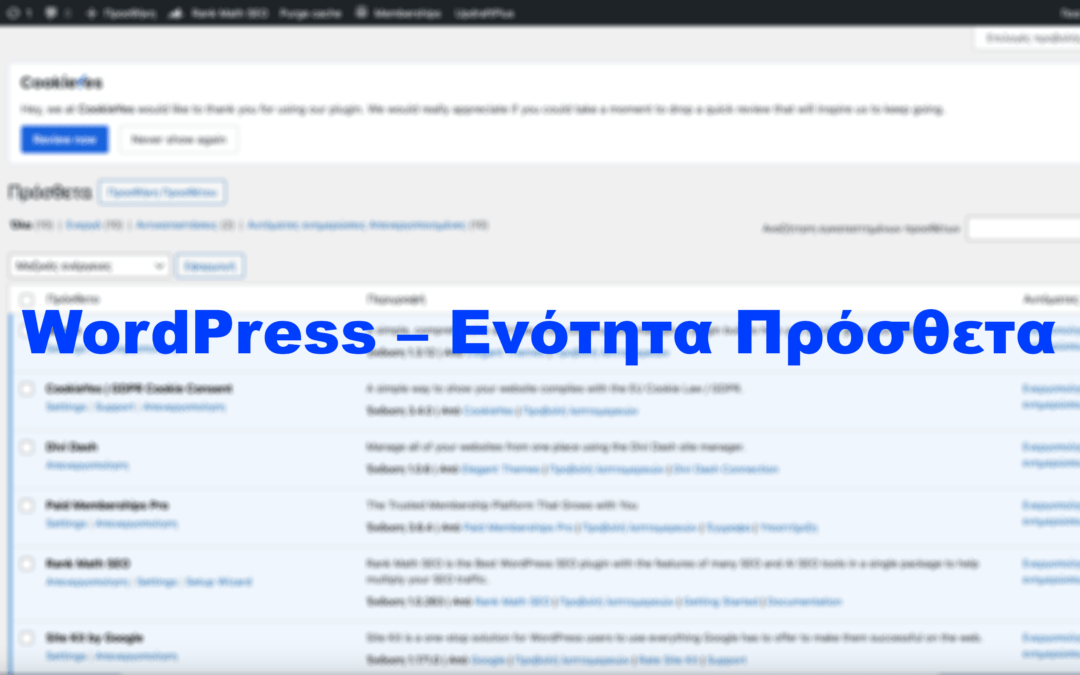
Πηγαίνοντας στο μενού Πρόσθετα > Εγκατεστημένα Πρόσθετα, μεταφέρεστε στη λίστα με όλο το λογισμικό που έχετε "φορτώσει" στον ιστότοπό σας.
Τι θα βλέπετε σε αυτή τη σελίδα:
- Λίστα Προσθέτων: Έναν πίνακα με το όνομα του πρόσθετου, μια σύντομη περιγραφή, τον δημιουργό του και την έκδοση.
- Κατάσταση: Τα πρόσθετα που είναι ενεργά έχουν συνήθως ένα μπλε φόντο ή μια σήμανση, ενώ τα ανενεργά είναι γκρίζα.
- Ειδοποιήσεις Ενημέρωσης: Αν υπάρχει νέα έκδοση για ένα πρόσθετο, θα δείτε μια κίτρινη ειδοποίηση ακριβώς κάτω από αυτό.
3. Επιλογές στη Σελίδα Εγκατεστημένα Πρόσθετα
Κάτω από το όνομα κάθε πρόσθετου, υπάρχουν οι εξής επιλογές διαχείρισης:
- Ενεργοποίηση / Απενεργοποίηση (Activate / Deactivate): Ένα πρόσθετο μπορεί να είναι εγκατεστημένο αλλά "σβηστό". Για να λειτουργήσει, πρέπει να πατήσετε ενεργοποίηση.
- Διαγραφή (Delete): Μπορείτε να διαγράψετε ένα πρόσθετο μόνο αφού το απενεργοποιήσετε. Είναι καλή πρακτική να διαγράφετε ό,τι δεν χρησιμοποιείτε για λόγους ασφαλείας και ταχύτητας.
- Ρυθμίσεις (Settings): Πολλά πρόσθετα προσφέρουν έναν γρήγορο σύνδεσμο που σας οδηγεί απευθείας στη σελίδα των ρυθμίσεών τους.
- Αυτόματες Ενημερώσεις: Στη δεξιά πλευρά, μπορείτε να επιλέξετε "Ενεργοποίηση αυτόματων ενημερώσεων". Έτσι, το WordPress θα αναβαθμίζει το πρόσθετο μόνο του μόλις βγαίνει νέα έκδοση.
4. Πώς να προσθέσετε νέα Πρόσθετα
Υπάρχουν δύο βασικοί τρόποι για να εμπλουτίσετε τον ιστότοπό σας, μέσω της σελίδας Πρόσθετα > Προσθήκη Νέου Προσθέτου:
Α. Αναζήτηση από το Αποθετήριο (Repository)
Το WordPress διαθέτει έναν τεράστιο κατάλογο με πάνω από 60.000 δωρεάν πρόσθετα.
- Πληκτρολογήστε μια λέξη-κλειδί στο πεδίο αναζήτησης (π.χ. "Gallery").
- Δείτε τα αποτελέσματα. Προσοχή: Πάντα να ελέγχετε τις αξιολογήσεις (αστέρια), τον αριθμό των ενεργών εγκαταστάσεων και αν το πρόσθετο είναι συμβατό με τη δική σας έκδοση WordPress.
- Πατήστε "Εγκατάσταση" και μετά "Ενεργοποίηση".
Β. Μεταφόρτωση (Upload)
Αν αγοράσετε ένα "Premium" πρόσθετο από εξωτερική πηγή, θα λάβετε ένα αρχείο σε μορφή .zip.
- Πατήστε το κουμπί "Μεταφόρτωση Προσθέτου" στο πάνω μέρος της σελίδας.
- Επιλέξτε το αρχείο από τον υπολογιστή σας.
- Πατήστε "Εγκατάσταση" και "Ενεργοποίηση".
5. Η Σελίδα "Επεξεργαστής Αρχείων Προσθέτων"
Στο μενού θα δείτε επίσης την επιλογή Επεξεργαστής Αρχείων Προσθέτων (Plugin File Editor).
⚠️ Προειδοποίηση (Εκπαιδευτική Σημείωση)
Αυτή η σελίδα σάς επιτρέπει να δείτε και να αλλάξετε τον κώδικα (PHP/CSS) των προσθέτων σας απευθείας μέσα από το WordPress. Αν δεν είστε προγραμματιστής, μην αγγίζετε αυτή την ενότητα. Ακόμη και ένα λάθος κόμμα μπορεί να "ρίξει" ολόκληρο τον ιστότοπό σας και να μην έχετε πρόσβαση ούτε στο περιβάλλον διαχείρισης.
6. Δυναμικές Αλλαγές στο Μενού Διαχείρισης
Κάτι που μπερδεύει συχνά τους νέους χρήστες είναι ότι μόλις εγκατασταθεί ένα πρόσθετο, μπορεί να προσθέσει νέες επιλογές στο πλαϊνό μενού του WordPress.
- Ορισμένα πρόσθετα δημιουργούν ένα δικό τους κεντρικό μενού (π.χ. το "Elementor" ή το "Contact").
- Άλλα κρύβουν τις ρυθμίσεις τους μέσα στο μενού Ρυθμίσεις ή στο μενού Εργαλεία.
- Ορισμένα προσθέτουν κουμπιά στη μαύρη μπάρα στο πάνω μέρος της οθόνης.
7. Συνοπτικές Καλές Πρακτικές (Best Practices)
Για να παραμείνει ο ιστότοπός σας υγιής, ακολουθήστε αυτούς τους εκπαιδευτικούς κανόνες:
- Λιγότερα είναι περισσότερα: Μην εγκαθιστάτε δεκάδες πρόσθετα "απλώς για να υπάρχουν". Κάθε πρόσθετο καταναλώνει πόρους και μπορεί να επιβαρύνει την ταχύτητα.
- Κρατάτε τα ενημερωμένα: Οι ενημερώσεις διορθώνουν κενά ασφαλείας. Ένα ξεχασμένο, παλιό πρόσθετο είναι η νούμερο ένα αιτία παραβίασης (hacking) ιστοσελίδων.
- Εμπιστευτείτε τους δημιουργούς: Επιλέγετε πρόσθετα που έχουν ενημερωθεί πρόσφατα (π.χ. τους τελευταίους 3-6 μήνες).
Συμπέρασμα
Τα Πρόσθετα είναι ο τρόπος με τον οποίο το WordPress προσαρμόζεται στις δικές σας ανάγκες. Κατανοώντας πώς να τα εγκαθιστάτε σωστά, πώς να τα ενημερώνετε και —κυρίως— πώς να τα επιλέγετε προσεκτικά, έχετε στα χέρια σας ένα πανίσχυρο εργαλείο για να δημιουργήσετε οποιαδήποτε λειτουργία φανταστείτε.