
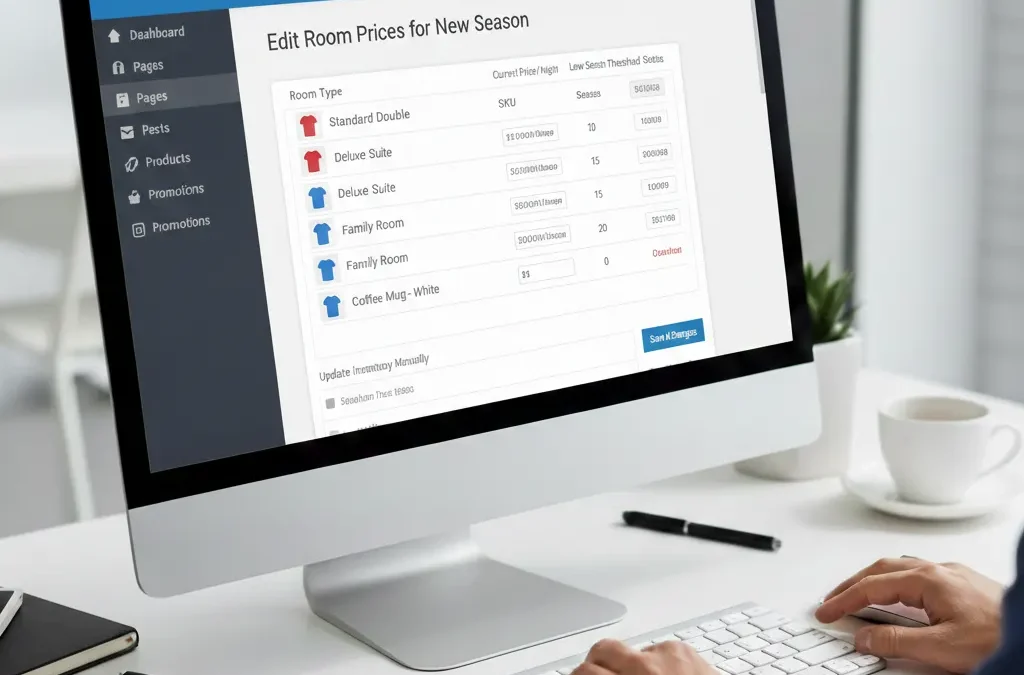
Η προετοιμασία για τη νέα τουριστική σεζόν απαιτεί σωστό προγραμματισμό και μία από τις πιο κρίσιμες εργασίες είναι η ενημέρωση των τιμών στην ιστοσελίδα σας. Είτε θέλετε να εφαρμόσετε αυξήσεις λόγω υψηλής ζήτησης, είτε να προσφέρετε ειδικές τιμές για κρατήσεις που γίνονται νωρίς (early booking), η διαδικασία πρέπει να είναι γρήγορη και ακριβής. Αν το site σας χρησιμοποιεί το Divi, έχετε τη δυνατότητα να αλλάξετε τις τιμές που φαίνονται στους επισκέπτες σας μέσα σε λίγα λεπτά, εξασφαλίζοντας ότι η πληροφόρηση είναι πάντα επίκαιρη.
Γιατί η σωστή προβολή των τιμών είναι σημαντική
Οι πελάτες που αναζητούν κατάλυμα θέλουν διαφάνεια. Αν οι τιμές που βλέπουν στην ιστοσελίδα σας είναι παλιές ή μπερδεμένες, είναι πολύ πιθανό να εγκαταλείψουν τη σελίδα και να αναζητήσουν αλλού. Η ενημέρωση των τιμών για τη νέα σεζόν σάς επιτρέπει επίσης να παραμένετε ανταγωνιστικοί στην αγορά και να διαχειρίζεστε τις προσδοκίες των πελατών σας πριν ακόμα έρθουν σε επαφή μαζί σας.
Βήμα 1: Εντοπισμός των τιμών στη σελίδα
Συνήθως, οι τιμές στα ξενοδοχειακά sites που έχουν κατασκευαστεί με το Divi βρίσκονται σε Πίνακες Τιμολόγησης (Pricing Tables) ή σε απλά Text Modules δίπλα από την περιγραφή κάθε δωματίου.
- Συνδεθείτε στο WordPress και μεταβείτε στη σελίδα που θέλετε να επεξεργαστείτε (π.χ. "Δωμάτια" ή "Τιμοκατάλογος").
- Κάντε κλικ στο "Ενεργοποίηση Visual Builder".
Βήμα 2: Αλλαγή τιμής σε Pricing Table
Αν χρησιμοποιείτε το module "Πίνακας Τιμολόγησης":
- Περάστε το ποντίκι πάνω από τον πίνακα και κάντε κλικ στο γρανάζι (Ρυθμίσεις).
- Θα δείτε μια λίστα με τα στοιχεία του πίνακα. Κάντε κλικ στο γρανάζι του συγκεκριμένου στοιχείου (π.χ. "Δίκλινο Δωμάτιο").
- Στην καρτέλα "Περιεχόμενο", βρείτε το πεδίο "Τιμή" (Price) και απλώς διαγράψτε την παλιά τιμή και γράψτε τη νέα.
- Αν υπάρχει σύμβολο νομίσματος, βεβαιωθείτε ότι παραμένει σωστό.
Βήμα 3: Αλλαγή τιμής σε απλό κείμενο
Αν οι τιμές σας είναι γραμμένες μέσα σε ένα απλό πλαίσιο κειμένου:
- Κάντε κλικ απευθείας πάνω στο κείμενο της τιμής ενώ ο Visual Builder είναι ενεργός.
- Διαγράψτε το παλιό νούμερο και πληκτρολογήστε το νέο.
- Μπορείτε επίσης να αλλάξετε το χρώμα ή το μέγεθος της τιμής από την καρτέλα "Σχεδίαση" αν θέλετε να κάνετε μια προσφορά να ξεχωρίζει (π.χ. να την κάνετε κόκκινη).
Βήμα 4: Ενημέρωση αρχείων PDF (αν υπάρχουν)
Πολλά ξενοδοχεία έχουν έναν αναλυτικό τιμοκατάλογο σε μορφή PDF για μεταφόρτωση.
- Ανεβάστε το νέο PDF στη Βιβλιοθήκη Πολυμέσων.
- Αντιγράψτε τον σύνδεσμο (URL) του νέου αρχείου.
- Στον Visual Builder, βρείτε το κουμπί που λέει "Κατεβάστε τον Τιμοκατάλογο" και στις ρυθμίσεις του (Link), αντικαταστήστε τον παλιό σύνδεσμο με τον νέο.
Βήμα 5: Αποθήκευση και έλεγχος
Μην ξεχάσετε να πατήσετε το μοβ κουμπί στο κάτω μέρος και μετά "Αποθήκευση". Πάντα να ελέγχετε τη σελίδα σας από ένα κινητό τηλέφωνο για να βεβαιωθείτε ότι οι νέες τιμές εμφανίζονται σωστά και δεν "σπάνε" το σχέδιο της σελίδας.