
Η ταχύτητα μιας ιστοσελίδας είναι ένας από τους κρισιμότερους παράγοντες για την επιτυχία της. Μια "βαριά" ιστοσελίδα απομακρύνει τους επισκέπτες και τιμωρείται από την Google στην κατάταξη των αποτελεσμάτων. Ένας από τους κύριους λόγους που ένα site WordPress αρχίζει να επιβραδύνει με τον καιρό είναι η συσσώρευση "ψηφιακού βάρους" στη βιβλιοθήκη πολυμέσων. Φωτογραφίες που ανεβάσατε πριν δύο χρόνια για ένα άρθρο που πλέον δεν υπάρχει, παλιά λογότυπα, ή δοκιμαστικά γραφικά που χρησιμοποιήσατε στον Divi Builder και ξεχάσατε να διαγράψετε, καταλαμβάνουν πολύτιμο χώρο και καθυστερούν τη διαχείριση του ιστοτόπου.
Γιατί ο καθαρισμός είναι απαραίτητος για την απόδοση
Κάθε φορά που ανεβάζετε μια φωτογραφία στο WordPress, το σύστημα δεν αποθηκεύει μόνο ένα αρχείο. Δημιουργεί αυτόματα 5 έως και 10 διαφορετικά μεγέθη της ίδιας εικόνας (thumbnails, medium, large κ.λπ.) για να τα χρησιμοποιήσει σε διαφορετικές συσκευές. Αν έχετε 100 αχρησιμοποίητες φωτογραφίες, στην πραγματικότητα έχετε πάνω από 700 άχρηστα αρχεία στον server σας. Αυτό σημαίνει ότι τα αντίγραφα ασφαλείας (backups) γίνονται τεράστια, ο αποθηκευτικός χώρος εξαντλείται και η βάση δεδομένων σας "βαραίνει" αναζητώντας αρχεία που δεν χρειάζονται πια.
Βήμα 1: Ο χειροκίνητος έλεγχος των "Μη συνημμένων" αρχείων
Το WordPress διαθέτει έναν βασικό μηχανισμό για να εντοπίζετε αρχεία που δεν συνδέονται με κάποια συγκεκριμένη σελίδα ή άρθρο.
- Μεταβείτε στα Πολυμέσα > Βιβλιοθήκη.
- Αλλάξτε την προβολή από "Πλέγμα" σε "Λίστα" (το εικονίδιο με τις οριζόντιες γραμμές πάνω αριστερά).
- Παρατηρήστε τη στήλη "Ανέβηκε σε". Αν δείτε την ένδειξη "(μη συνημμένο)", σημαίνει ότι η εικόνα αυτή δεν ανέβηκε μέσα από κάποιο άρθρο ή σελίδα.
- Προσοχή με το Divi: Επειδή ο Divi Builder λειτουργεί διαφορετικά, πολλές εικόνες που χρησιμοποιείτε ως φόντο (backgrounds) ή μέσα σε modules μπορεί να φαίνονται ως "μη συνημμένες" παρόλο που εμφανίζονται στο site σας. Πριν διαγράψετε οριστικά, κάντε μια γρήγορη προεπισκόπηση της εικόνας.
Βήμα 2: Χρήση εργαλείων για βαθύ καθαρισμό
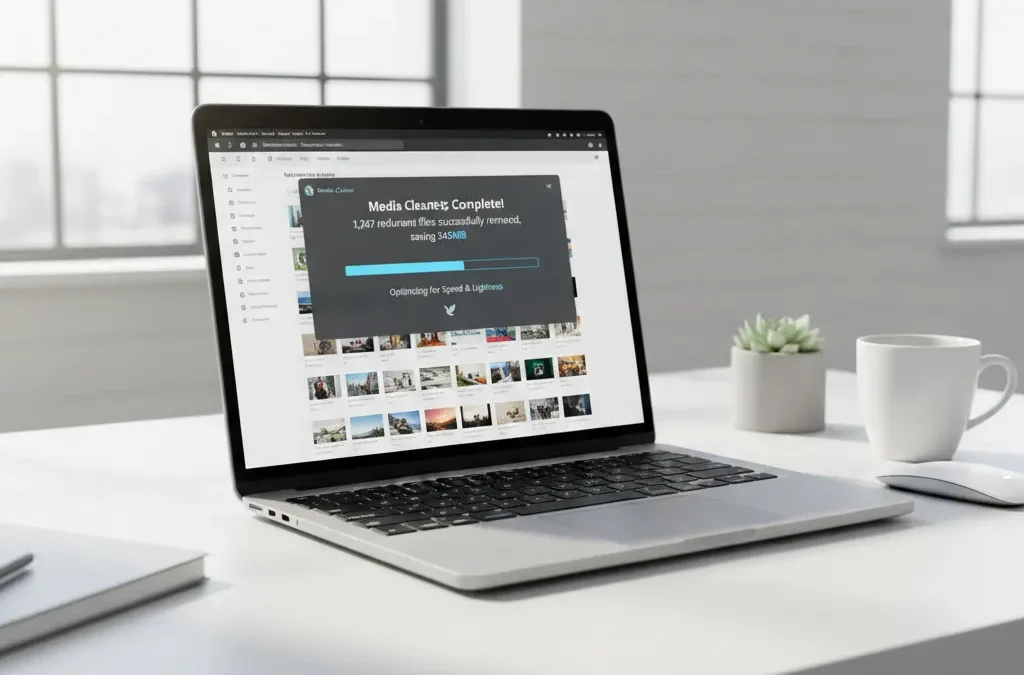
Για μεγάλες βιβλιοθήκες, ο χειροκίνητος έλεγχος είναι αδύνατος. Χρειάζεστε ένα εργαλείο όπως το Media Cleaner.
- Το πρόσθετο αυτό σαρώνει ολόκληρο το περιεχόμενό σας, συμπεριλαμβανομένων των σελίδων που έχουν φτιαχτεί με το Divi Builder.
- Εντοπίζει ποια αρχεία δεν χρησιμοποιούνται πουθενά και τα μεταφέρει σε έναν εσωτερικό "Κάδο Ανακύκλωσης".
- Αφού βεβαιωθείτε ότι το site σας λειτουργεί κανονικά μετά το σκανάρισμα, μπορείτε να πατήσετε "Delete All" για να ελευθερώσετε τον χώρο.
Βήμα 3: Προληπτική συντήρηση και βελτιστοποίηση
Ο καλύτερος τρόπος να διατηρήσετε καθαρή τη βιβλιοθήκη είναι να προσέχετε τι ανεβάζετε.
- Συμπίεση πριν το ανέβασμα: Χρησιμοποιήστε δωρεάν εργαλεία όπως το TinyPNG για να μειώσετε το μέγεθος των αρχείων (KB) χωρίς να χάσετε την ποιότητα.
- Format WebP: Το Divi υποστηρίζει πλέον το format WebP, το οποίο είναι έως και 80% ελαφρύτερο από το JPEG.
- Διαγραφή δοκιμαστικών: Αν δοκιμάζετε 3 διαφορετικές εκδοχές ενός banner στον Divi Builder, διαγράψτε τις 2 που απορρίψατε αμέσως από τη βιβλιοθήκη.
Ένας καθαρός server σημαίνει ταχύτερο site, καλύτερο SEO και μια πιο επαγγελματική παρουσίαση για τους πελάτες σας.