
Έχετε φτιάξει την ιστοσελίδα σας, έχετε μάθει τα βασικά του WordPress, αλλά κάποια στιγμή έρχεται η ώρα που πρέπει να "κοιτάξετε κάτω από το καπό". Ίσως χρειαστεί να ανεβάσετε ένα μεγάλο αρχείο που το WordPress δεν δέχεται, ή να διορθώσετε ένα σφάλμα που σας εμποδίζει να μπείτε στο διαχειριστικό σας.
Εκεί ακριβώς εμφανίζεται το FileZilla. Σε αυτό το άρθρο θα εξηγήσουμε με απλά λόγια τι είναι, γιατί θεωρείται απαραίτητη εφαρμογή γραφείου και πώς θα το χρησιμοποιήσετε χωρίς φόβο.
Τι είναι το FileZilla;
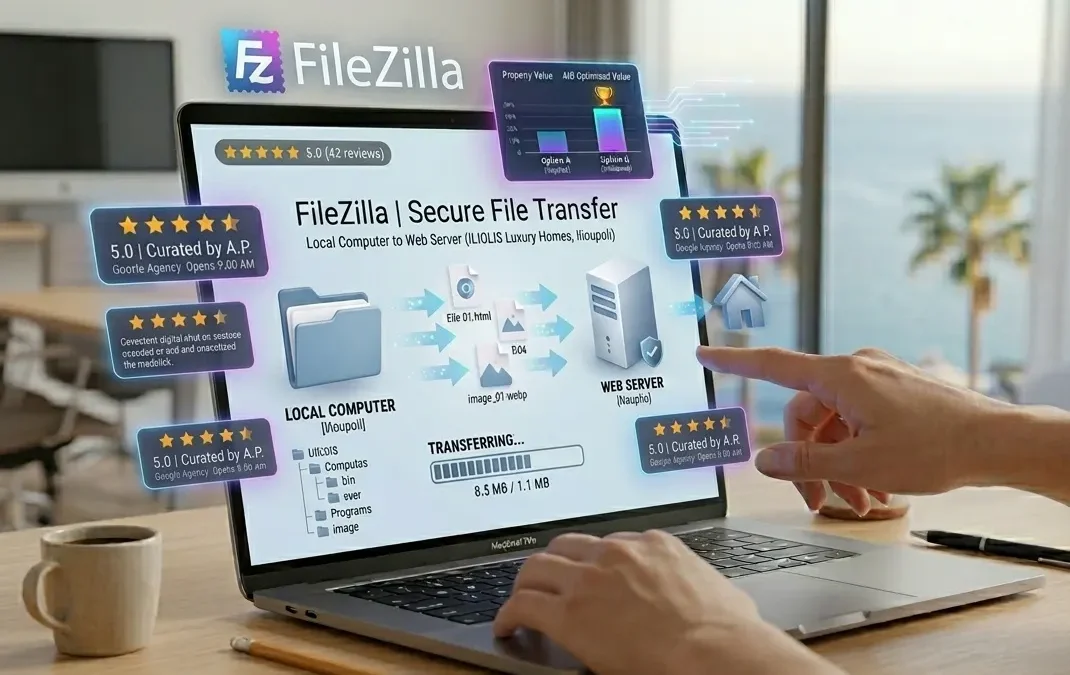
Το FileZilla είναι ένα δωρεάν λογισμικό ανοιχτού κώδικα που χρησιμοποιείται για τη μεταφορά αρχείων μεταξύ του υπολογιστή σας και ενός διακομιστή (server) στο διαδίκτυο.
Χρησιμοποιεί ένα πρωτόκολλο που ονομάζεται FTP (File Transfer Protocol). Αν το δούμε απλά, το FileZilla είναι η «ψηφιακή μεταφορική» που παίρνει τα αρχεία από το γραφείο σας και τα τοποθετεί στην αποθήκη του ιστοτόπου σας.
Γιατί είναι απαραίτητο για μια επιχείρηση;
Παρόλο που σήμερα τα περισσότερα γίνονται μέσα από περιβάλλοντα όπως το WordPress, το FileZilla παραμένει το "εργαλείο ανάγκης" για κάθε επαγγελματία:
- Ταχύτητα: Μπορείτε να ανεβάσετε εκατοντάδες φωτογραφίες ταυτόχρονα με ένα απλό "drag and drop".
- Ασφάλεια και Backup: Μπορείτε να κατεβάσετε ολόκληρη την ιστοσελίδα σας στον υπολογιστή σας ως αντίγραφο ασφαλείας.
- Διόρθωση Σφαλμάτων: Αν η ιστοσελίδα σας "πέσει" και δεν έχετε πρόσβαση στο site, το FileZilla είναι ο μόνος τρόπος να μπείτε στα αρχεία και να δείτε τι φταίει.
Πώς να συνδεθείτε στον Server σας (Βήμα-Βήμα)
Όταν ανοίξετε για πρώτη φορά το FileZilla, θα δείτε τέσσερα κενά πεδία στο πάνω μέρος. Αυτά είναι τα "κλειδιά" σας:
- Host (Διακομιστής): Συνήθως είναι η διεύθυνση του site σας (π.χ. ftp.tosite-sou.gr) ή η διεύθυνση IP του server.
- Username (Όνομα Χρήστη): Το όνομα που σας έστειλε η εταιρεία φιλοξενίας (hosting) όταν αγοράσατε το πακέτο σας.
- Password (Συνθηματικό): Ο αντίστοιχος κωδικός πρόσβασης.
- Port (Θύρα): Συνήθως είναι το 21 για απλό FTP ή το 22 για πιο ασφαλή σύνδεση (SFTP).
Tip: Αν δεν βρίσκετε αυτά τα στοιχεία, ψάξτε στο email που λάβατε από την εταιρεία hosting με θέμα "New Account Information" ή "Στοιχεία Λογαριασμού Φιλοξενίας".
Η Δομή του FileZilla: Τι βλέπετε στην οθόνη σας;
Μόλις πατήσετε "Quickconnect", η οθόνη θα χωριστεί στα δύο:
- Αριστερή πλευρά (Local Site): Είναι τα αρχεία που βρίσκονται στον δικό σας υπολογιστή.
- Δεξιά πλευρά (Remote Site): Είναι τα αρχεία που βρίσκονται στον server.
Για να ανεβάσετε κάτι, απλά το σέρνετε από τα αριστερά προς τα δεξιά. Τόσο απλά!
Προσοχή στην Ασφάλεια
Επειδή το FileZilla δίνει πλήρη πρόσβαση στην "καρδιά" της ιστοσελίδας σας, πρέπει να είστε προσεκτικοί:
- Μην μοιράζεστε τους κωδικούς σας με άτομα που δεν εμπιστεύεστε απόλυτα.
- Χρησιμοποιείτε SFTP (αν το υποστηρίζει ο πάροχός σας) για κρυπτογραφημένη μεταφορά δεδομένων.
- Προσέξτε τι διαγράφετε: Στη δεξιά πλευρά (server), μια λάθος διαγραφή αρχείου μπορεί να σταματήσει τη λειτουργία του site σας.
Συμπέρασμα
Το FileZilla μπορεί να φαίνεται "τεχνικό" με την πρώτη ματιά, αλλά είναι ένα από τα πιο φιλικά και ισχυρά εργαλεία που μπορεί να έχει ένας ιδιοκτήτης επιχείρησης στην εργαλειοθήκη του. Σας δίνει τον απόλυτο έλεγχο του ψηφιακού σας χώρου, χωρίς να εξαρτάστε πάντα από τρίτους.