
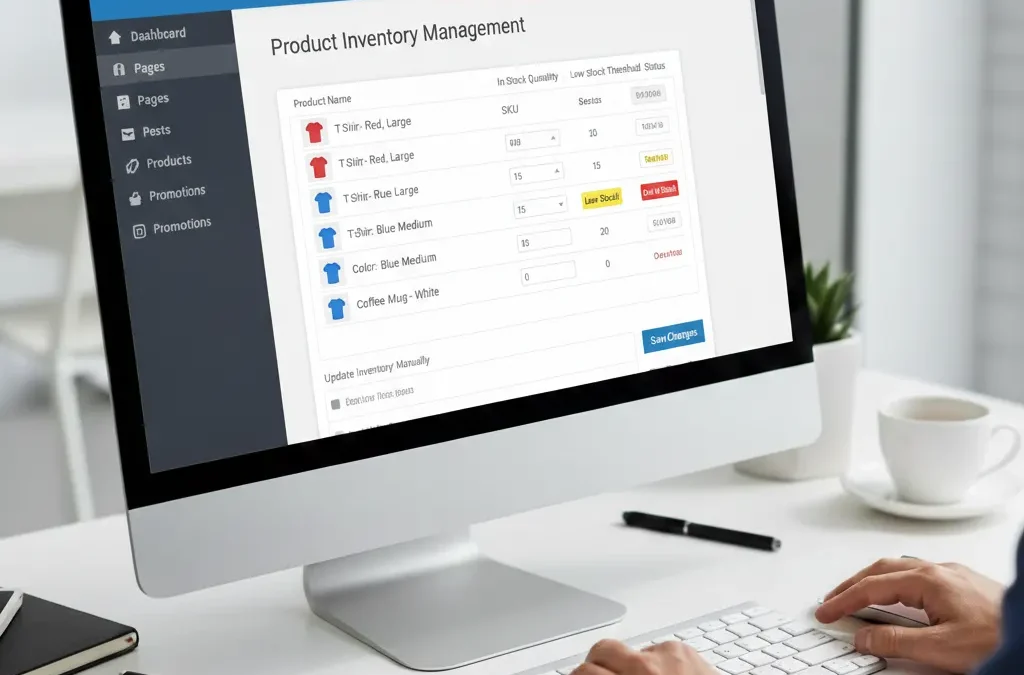
Δεν υπάρχει τίποτα πιο απογοητευτικό για έναν πελάτη από το να ολοκληρώνει μια παραγγελία και να ενημερώνεται αργότερα ότι το προϊόν εξαντλήθηκε. Ταυτόχρονα, για εσάς, η χειροκίνητη παρακολούθηση του αποθέματος είναι χρονοβόρα και επιρρεπής σε λάθη. Το WooCommerce διαθέτει ένα ενσωματωμένο σύστημα διαχείρισης αποθεμάτων που κάνει όλη τη δύσκολη δουλειά για εσάς, αρκεί να το ρυθμίσετε σωστά.
Η σημασία της αυτόματης διαχείρισης αποθεμάτων
Όταν ενεργοποιείτε τη διαχείριση αποθεμάτων, το e-shop σας "γνωρίζει" πόσα κομμάτια έχετε στην αποθήκη. Κάθε φορά που γίνεται μια πώληση, το νούμερο μειώνεται αυτόματα. Όταν το απόθεμα φτάσει στο μηδέν, το προϊόν εμφανίζεται ως "Εξαντλημένο" και το κουμπί αγοράς απενεργοποιείται, προστατεύοντάς σας από δυσάρεστες καταστάσεις με τους πελάτες.
Βήμα 1: Ενεργοποίηση της διαχείρισης αποθέματος (Γενικά)
- Πηγαίνετε στο WooCommerce > Ρυθμίσεις > Προϊόντα > Αποθήκη.
- Βεβαιωθείτε ότι είναι τσεκαρισμένο το "Ενεργοποίηση διαχείρισης αποθέματος".
- Εδώ μπορείτε να ορίσετε το "Όριο χαμηλού αποθέματος" (π.χ. 2 κομμάτια). Όταν ένα προϊόν φτάσει σε αυτό το νούμερο, το WordPress θα σας στείλει ένα email ειδοποίησης για να προλάβετε να παραγγείλετε νέα εμπορεύματα.
Βήμα 2: Ρύθμιση αποθέματος ανά προϊόν
- Επεξεργαστείτε το προϊόν που σας ενδιαφέρει.
- Στο πλαίσιο "Δεδομένα προϊόντος", κάντε κλικ στην καρτέλα "Αποθήκη".
- Τσεκάρετε το κουτάκι "Διαχείριση αποθέματος;".
- Στο πεδίο "Ποσότητα αποθέματος", γράψτε τον αριθμό των κομματιών που έχετε αυτή τη στιγμή (π.χ. 50).
- Επιλέξτε αν θα επιτρέπονται οι "Προπαραγγελίες" (Backorders). Αν το επιτρέψετε, ο πελάτης θα μπορεί να αγοράσει το προϊόν ακόμα και αν εξαντληθεί, με την προϋπόθεση ότι θα το στείλετε μόλις το παραλάβετε.
Βήμα 3: Μαζική ενημέρωση αποθεμάτων
Αν παραλάβατε μια μεγάλη παρτίδα προϊόντων και θέλετε να ενημερώσετε πολλά είδη μαζί:
- Πηγαίνετε στο Προϊόντα > Όλα τα προϊόντα.
- Τσεκάρετε τα προϊόντα που θέλετε να αλλάξετε.
- Από το μενού "Μαζικές ενέργειες", επιλέξτε "Επεξεργασία" και πατήστε "Εφαρμογή".
- Στο πεδίο "Απόθεμα", μπορείτε να αλλάξετε την κατάσταση σε "Σε απόθεμα" ή να αλλάξετε τις ποσότητες μαζικά.
Βήμα 4: Προβολή αποθέματος στο Divi
Μπορείτε να δείξετε στους πελάτες σας πόσα κομμάτια απομένουν για να δημιουργήσετε ένα αίσθημα "ευκαιρίας". Στο Divi, χρησιμοποιώντας το module "Woo Stock", μπορείτε να εμφανίσετε το ακριβές νούμερο (π.χ. "Μόνο 3 έμειναν!") με έντονα γράμματα και χρώματα που τραβούν την προσοχή.
Συμβουλές για σωστή οργάνωση
- Τακτικός έλεγχος: Μία φορά το μήνα κάντε μια φυσική απογραφή στην αποθήκη σας και συγκρίνετε τα νούμερα με αυτά του WooCommerce.
- Χρήση SKU: Ορίστε έναν μοναδικό κωδικό (SKU) για κάθε προϊόν. Αυτό θα σας βοηθήσει να βρίσκετε τα προϊόντα σας πολύ πιο γρήγορα στη λίστα.
- Ειδοποιήσεις: Μην αγνοείτε τα email για χαμηλό απόθεμα. Είναι ο καλύτερος τρόπος να προλάβετε μια απώλεια πώλησης.