
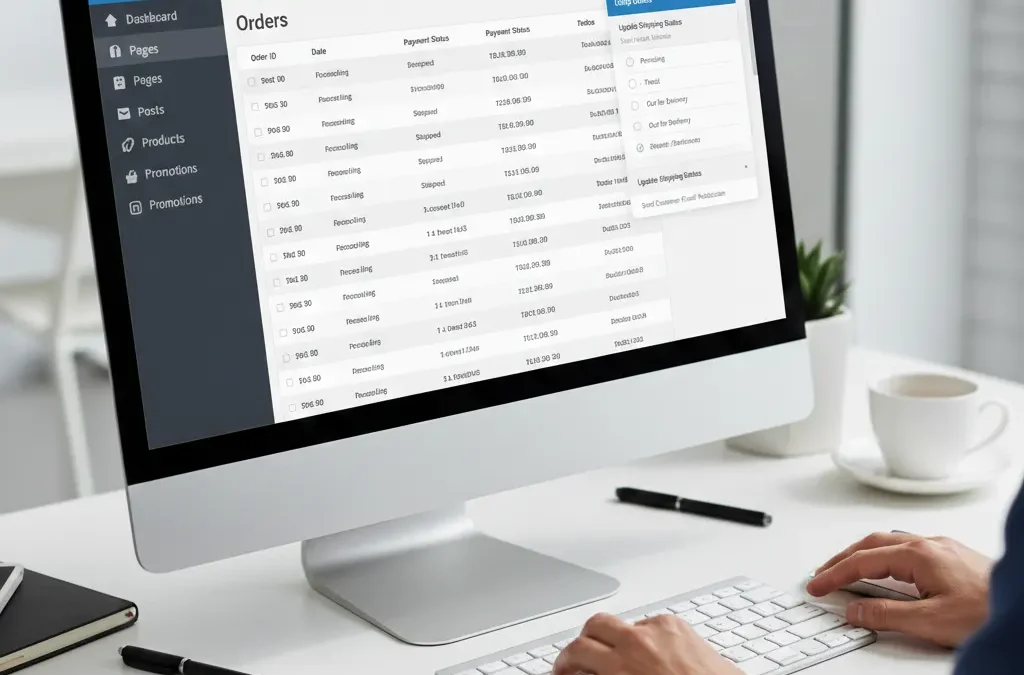
Η σωστή διαχείριση των παραγγελιών είναι η ραχοκοκαλιά κάθε επιτυχημένου ηλεκτρονικού καταστήματος. Ο πελάτης, από τη στιγμή που πατάει το κουμπί "Ολοκλήρωση Παραγγελίας", περιμένει να γνωρίζει ανά πάσα στιγμή σε τι στάδιο βρίσκεται η αγορά του. Το WooCommerce προσφέρει ένα εξαιρετικό σύστημα διαχείρισης που σας επιτρέπει να οργανώνετε τη δουλειά σας και να κρατάτε τους αγοραστές σας ενημερωμένους και ικανοποιημένους.
Κατανόηση των καταστάσεων παραγγελίας
Κάθε παραγγελία στο WooCommerce περνάει από διάφορα στάδια, τα οποία ονομάζονται "Καταστάσεις" (Statuses). Είναι σημαντικό να τα γνωρίζετε:
- Σε αναμονή πληρωμής: Η παραγγελία έχει γίνει, αλλά η πληρωμή δεν έχει επιβεβαιωθεί (συνηθισμένο σε τραπεζικές μεταφορές).
- Υπό επεξεργασία: Η πληρωμή έγινε και η παραγγελία περιμένει από εσάς να τη συσκευάσετε και να τη στείλετε.
- Ολοκληρώθηκε: Η παραγγελία έχει αποσταλεί και δεν απαιτείται άλλη ενέργεια.
- Σε αναμονή: Έχετε δεσμεύσει το απόθεμα, αλλά περιμένετε κάτι (π.χ. επιβεβαίωση κατάθεσης).
Βήμα 1: Προβολή και επεξεργασία παραγγελίας
- Από το μενού του WordPress, πηγαίνετε στο WooCommerce > Παραγγελίες.
- Εδώ θα δείτε μια λίστα με όλες τις πρόσφατες αγορές. Οι παραγγελίες που χρειάζονται την προσοχή σας έχουν συνήθως την κατάσταση "Υπό επεξεργασία".
- Κάντε κλικ στο όνομα του πελάτη ή στον αριθμό παραγγελίας για να δείτε τις λεπτομέρειες (διεύθυνση αποστολής, προϊόντα, τηλέφωνο).
Βήμα 2: Ενημέρωση της κατάστασης και του πελάτη
Όταν ετοιμάσετε το δέμα και το παραδώσετε στην εταιρεία courier:
- Μέσα στη σελίδα της παραγγελίας, βρείτε το πεδίο "Κατάσταση" στα δεξιά.
- Αλλάξτε το από "Υπό επεξεργασία" σε "Ολοκληρώθηκε".
- Πατήστε το κουμπί "Ενημέρωση".
- Αυτόματη Ενημέρωση: Το WooCommerce θα στείλει αυτόματα ένα email στον πελάτη που θα τον ενημερώνει ότι η παραγγελία του ολοκληρώθηκε και είναι καθ' οδόν.
Βήμα 3: Χρήση των σημειώσεων παραγγελίας
Οι σημειώσεις (Order Notes) είναι ένα πανίσχυρο εργαλείο επικοινωνίας.
- Ιδιωτική σημείωση: Μπορείτε να γράψετε κάτι μόνο για εσάς (π.χ. "Το προϊόν έχει μια μικρή γρατζουνιά στη συσκευασία").
- Σημείωση προς τον πελάτη: Αν θέλετε να στείλετε τον αριθμό αποστολής (tracking number), γράψτε τον εδώ, επιλέξτε "Σημείωση προς τον πελάτη" και πατήστε "Προσθήκη". Ο πελάτης θα λάβει αμέσως ένα email με αυτή την πληροφορία.
Βήμα 4: Μαζικές ενέργειες
Αν έχετε πολλές παραγγελίες που έφυγαν την ίδια μέρα, δεν χρειάζεται να μπαίνετε σε μία-μία.
- Στη λίστα παραγγελιών, τσεκάρετε τα κουτάκια αριστερά από τις παραγγελίες που θέλετε.
- Από το μενού "Μαζικές ενέργειες" στο πάνω μέρος, επιλέξτε "Αλλαγή κατάστασης σε ολοκληρωμένη".
- Πατήστε "Εφαρμογή".
Συμβουλές για επαγγελματική διαχείριση
- Ταχύτητα: Προσπαθήστε να αλλάζετε την κατάσταση σε "Υπό επεξεργασία" το συντομότερο δυνατό, ώστε ο πελάτης να ξέρει ότι είδατε την παραγγελία του.
- Διαφάνεια: Αν υπάρχει καθυστέρηση λόγω έλλειψης αποθέματος, στείλτε μια "Σημείωση προς τον πελάτη" αμέσως. Ο κόσμος εκτιμά την ειλικρίνεια περισσότερο από τη σιωπή.
- Έλεγχος από κινητό: Μπορείτε να κατεβάσετε την εφαρμογή του WooCommerce στο κινητό σας για να λαμβάνετε ειδοποιήσεις για νέες παραγγελίες και να αλλάζετε καταστάσεις ακόμα και όταν είστε εκτός γραφείου.
Η συνεπής διαχείριση των παραγγελιών χτίζει εμπιστοσύνη. Ένας πελάτης που ενημερώνεται σωστά είναι πολύ πιο πιθανό να ξαναγοράσει από εσάς στο μέλλον.