
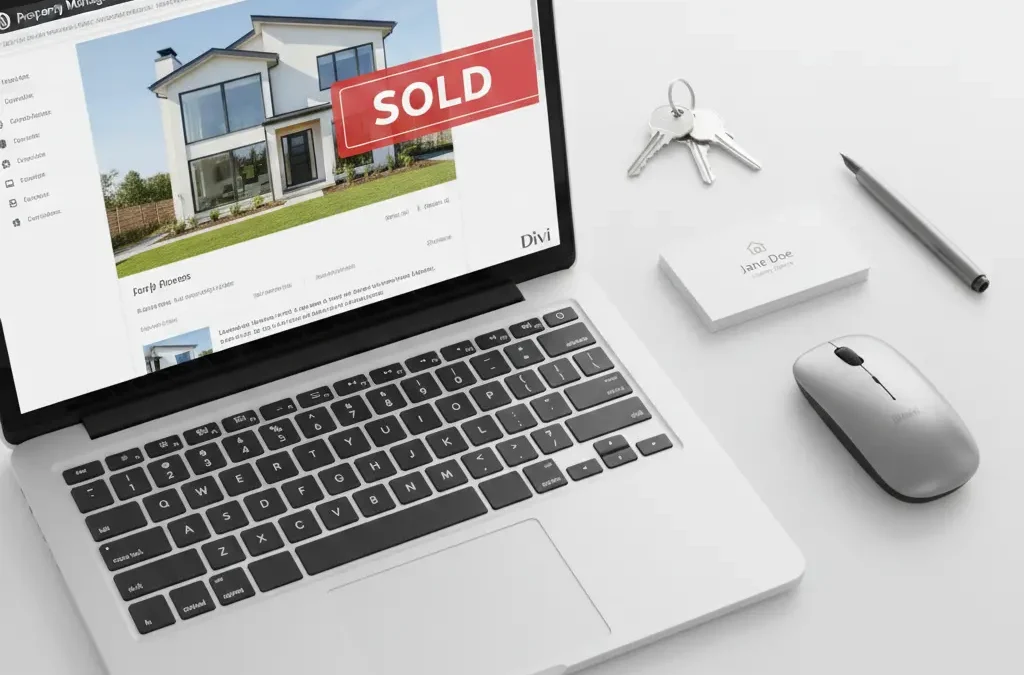
Η διατήρηση ενός ενημερωμένου καταλόγου ακινήτων είναι το Α και το Ω για την αξιοπιστία ενός μεσιτικού γραφείου στο διαδίκτυο. Συχνά, οι αρχάριοι χρήστες κάνουν το λάθος να διαγράφουν ένα ακίνητο μόλις αυτό βγει από την αγορά. Ωστόσο, η σωστή πρακτική είναι η αλλαγή της κατάστασής του. Σε αυτό το άρθρο, θα εξηγήσουμε γιατί η σήμανση «Πωλήθηκε» ή «Ενοικιάστηκε» είναι απαραίτητη και πώς μπορείτε να την υλοποιήσετε εύκολα χρησιμοποιώντας το WordPress και τα εργαλεία του Divi Builder.
Γιατί δεν πρέπει να διαγράφετε τα ακίνητά σας
Όταν ένα ακίνητο διαγράφεται, η σελίδα του παύει να υπάρχει. Αυτό σημαίνει ότι αν κάποιος την είχε αποθηκεύσει ή αν η Google την είχε κατατάξει ψηλά στα αποτελέσματα αναζήτησης, πλέον θα βλέπει ένα σφάλμα. Αντίθετα, αν το κρατήσετε και του βάλετε μια σήμανση «Πωλήθηκε», κερδίζετε δύο πράγματα: πρώτον, διατηρείτε την επισκεψιμότητα από τις μηχανές αναζήτησης και δεύτερον, δημιουργείτε «κοινωνική απόδειξη». Οι νέοι πελάτες που επισκέπτονται το site σας βλέπουν ότι το γραφείο σας είναι ενεργό και ολοκληρώνει συμφωνίες, κάτι που τους δίνει κίνητρο να σας εμπιστευτούν τη δική τους περιουσία.
Βήμα 1: Εντοπισμός και επεξεργασία της καταχώρησης
Το πρώτο βήμα γίνεται μέσα στο περιβάλλον διαχείρισης του WordPress. Συνήθως, τα ακίνητα βρίσκονται σε μια ειδική ενότητα στο αριστερό μενού (ίσως ονομάζεται «Ακίνητα» ή «Properties»).
- Κάντε κλικ στην ενότητα αυτή για να δείτε τη λίστα με όλα τα σπίτια ή τα οικόπεδα που έχετε καταχωρήσει.
- Χρησιμοποιήστε το πεδίο αναζήτησης αν έχετε πολλές εγγραφές για να βρείτε γρήγορα αυτό που θέλετε.
- Κάντε κλικ στον τίτλο του ακινήτου για να ανοίξει η σελίδα επεξεργασίας.
Βήμα 2: Αλλαγή των παραμέτρων της κατάστασης
Στο δεξί μέρος της οθόνης επεξεργασίας, θα παρατηρήσετε τα πλαίσια των κατηγοριών. Τα περισσότερα σύγχρονα μεσιτικά sites έχουν μια ειδική κατηγορία για την «Κατάσταση» (Status).
- Αναζητήστε το πλαίσιο που περιέχει επιλογές όπως «Διαθέσιμο», «Προς Πώληση», «Πωλήθηκε».
- Ξετσεκάρετε την τρέχουσα κατάσταση και επιλέξτε τη νέα (π.χ. «Ενοικιάστηκε»).
- Πατήστε το κουμπί «Ενημέρωση» στο πάνω δεξί μέρος της σελίδας για να αποθηκευτούν οι αλλαγές στη βάση δεδομένων σας.
Βήμα 3: Οπτική σήμανση με τον Divi builder
Τώρα που το σύστημα ξέρει ότι το ακίνητο άλλαξε κατάσταση, πρέπει να το κάνουμε φανερό και στον επισκέπτη. Για να προσθέσουμε μια εντυπωσιακή σήμανση πάνω στη φωτογραφία:
- Κάντε κλικ στο κουμπί «Ενεργοποίηση Visual Builder» στο πάνω μέρος της σελίδας του ακινήτου.
- Εντοπίστε τη μονάδα (module) της κύριας εικόνας.
- Μια έξυπνη λύση είναι να προσθέσετε ένα νέο Text Module ακριβώς πάνω ή κάτω από την εικόνα.
- Γράψτε τη λέξη «ΠΩΛΗΘΗΚΕ» με κεφαλαία γράμματα.
- Μεταβείτε στην καρτέλα «Σχεδίαση» (Design) του module. Επιλέξτε ένα έντονο χρώμα φόντου, όπως το κόκκινο ή το πορτοκαλί, και λευκά γράμματα για μέγιστη αντίθεση.
- Χρησιμοποιήστε τις ρυθμίσεις «Spacing» (Περιθώρια) για να δώσετε λίγο "αέρα" στο κείμενο και τη ρύθμιση «Transform» (Μετασχηματισμός) για να στρίψετε ελαφρώς το πλαίσιο, δημιουργώντας την αίσθηση μιας διαγώνιας κορδέλας.
Βήμα 4: Τελικός έλεγχος και αποθήκευση
Πριν βγείτε από τον Visual Builder, βεβαιωθείτε ότι η σήμανση δεν καλύπτει σημαντικές πληροφορίες της φωτογραφίας.
- Ελέγξτε πώς φαίνεται η αλλαγή σε κινητό και tablet χρησιμοποιώντας τα εικονίδια συσκευών στο κάτω μέρος του Divi.
- Αν όλα φαίνονται σωστά, πατήστε το μοβ κουμπί στο κέντρο και μετά το πράσινο κουμπί «Αποθήκευση» στα δεξιά.
- Τέλος, πατήστε «Έξοδος από τον Visual Builder».
Με αυτή τη διαδικασία, όχι μόνο ενημερώνετε το κοινό σας, αλλά ενισχύετε και την επαγγελματική σας εικόνα, δείχνοντας ότι η επιχείρησή σας παράγει αποτελέσματα.