
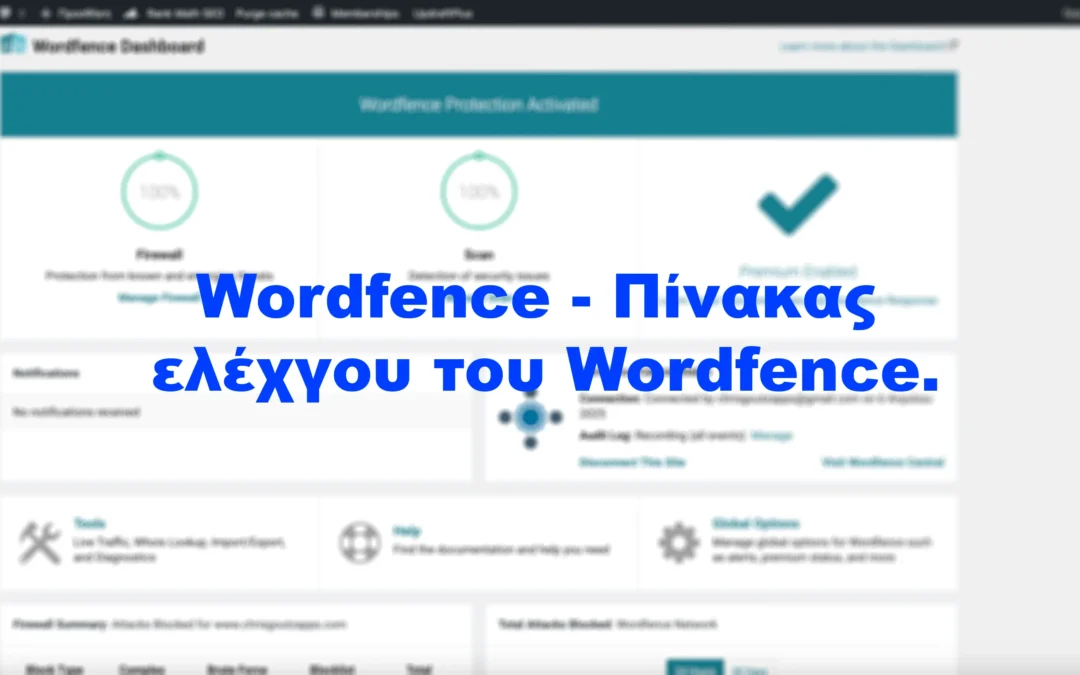
Όταν εγκαθιστάτε το Wordfence στο WordPress, η πρώτη σας επαφή με το πρόσθετο γίνεται μέσω του Dashboard. Πολλοί νέοι χρήστες νιώθουν δέος μπροστά στον όγκο των πληροφοριών, των γραφημάτων και των ειδοποιήσεων που εμφανίζονται. Ωστόσο, το Dashboard είναι σχεδιασμένο για να σας δίνει μια πλήρη εικόνα της ασφάλειας του site σας μέσα σε λίγα δευτερόλεπτα.
Σε αυτό το άρθρο, θα αναλύσουμε τι ακριβώς είναι το Wordfence Dashboard, τι σημαίνουν οι ενδείξεις που βλέπετε και ποιες κρίσιμες ρυθμίσεις μπορείτε να διαχειριστείτε από εκεί.
Τι είναι το Wordfence Dashboard;
Το Dashboard είναι το κεντρικό κέντρο ελέγχου (Command Center). Αντί να ψάχνετε σε δεκάδες υπομενού, το Wordfence συγκεντρώνει τις πιο κρίσιμες πληροφορίες σε μία σελίδα. Σκεφτείτε το σαν το ταμπλό ενός αυτοκινήτου: σας δείχνει την ταχύτητα (κίνηση), τη στάθμη των καυσίμων (ενημερώσεις ασφαλείας) και τυχόν προειδοποιητικές λυχνίες (απειλές).
Τι θα βλέπετε: Η Ανατομία της Σελίδας
Μόλις ανοίξετε το Dashboard, η οθόνη χωρίζεται σε ορισμένα βασικά τμήματα:
1. Τα Ποσοστά Προστασίας (Firewall & Scan)
Στο πάνω μέρος θα δείτε δύο μεγάλα κυκλικά γραφήματα:
- Firewall: Δείχνει αν το τείχος προστασίας είναι ενεργό. Αν δείτε 100%, σημαίνει ότι η βελτιστοποίηση (Optimization) έχει ολοκληρωθεί.
- Scan: Δείχνει την κατάσταση της τελευταίας σάρωσης. Αν το ποσοστό είναι χαμηλό, ίσως το Wordfence να σας προειδοποιεί ότι η δωρεάν έκδοση δεν περιλαμβάνει ορισμένους προχωρημένους ελέγχους ή ότι η σάρωση έχει καθυστερήσει.
2. Notifications (Ειδοποιήσεις)
Αυτό είναι το πιο δυναμικό σημείο. Εδώ το Wordfence σας μιλάει. Θα δείτε μηνύματα όπως:
- "Ένα πρόσθετο χρειάζεται ενημέρωση."
- "Βρέθηκε ένα ύποπτο αρχείο."
- "Μια διεύθυνση IP αποκλείστηκε μετά από πολλές αποτυχημένες προσπάθειες."
3. Top 5 Countries Blocked & Local Attacks
Εδώ το Wordfence γίνεται "κοινωνικό". Σας δείχνει από ποιες χώρες δέχεστε τις περισσότερες επιθέσεις και συγκρίνει τις επιθέσεις που δέχτηκε το δικό σας site με το δίκτυο του Wordfence παγκοσμίως. Είναι μια υπενθύμιση ότι το internet είναι ένας χώρος που "βράζει" από δραστηριότητα.
Τι Ρυθμίσεις και Ενέργειες μπορείτε να κάνετε
Το Dashboard δεν είναι μόνο για ανάγνωση, αλλά και για δράση.
Α. Διαχείριση των Ειδοποιήσεων (Alerts)
Κάθε ειδοποίηση στο Dashboard έχει συνήθως ένα κουμπί δίπλα της. Για παράδειγμα, αν δείτε μια ειδοποίηση για παλιά έκδοση ενός plugin, μπορείτε να πατήσετε το κουμπί για να δείτε τις λεπτομέρειες και να προχωρήσετε σε αναβάθμιση. Μπορείτε επίσης να "αγνοήσετε" (Dismiss) ειδοποιήσεις που θεωρείτε ότι δεν αποτελούν κίνδυνο.
Β. Γρήγορη Πρόσβαση στο Global Options
Από το Dashboard μπορείτε να μεταβείτε στις Global Options. Εκεί μπορείτε να ρυθμίσετε:
- Πού θα στέλνονται τα emails: Είναι κρίσιμο να βάλετε ένα email που ελέγχετε συχνά, ώστε να ενημερώνεστε αμέσως αν το site σας "πέσει" θύμα επίθεσης.
- Πόσο συχνά θα λαμβάνετε αναφορές: Μπορείτε να επιλέξετε να λαμβάνετε μια εβδομαδιαία περίληψη αντί για email για κάθε μικρό συμβάν.
Γ. Έλεγχος του "Protection Level"
Αν το Firewall σας δείχνει ότι βρίσκεται σε "Learning Mode", το Dashboard σας επιτρέπει να δείτε πόσες ημέρες απομένουν μέχρι την πλήρη ενεργοποίηση. Μπορείτε επίσης από εδώ να πατήσετε το κουμπί "Manage Firewall" για να αλλάξετε το επίπεδο αυστηρότητας αν παρατηρήσετε ότι το site σας δυσλειτουργεί.
Γιατί το Dashboard είναι Απαραίτητο για τον Νέο Χρήστη;
Για έναν εκπαιδευόμενο χρήστη, το Dashboard λειτουργεί ως εκπαιδευτικό εργαλείο. Παρατηρώντας τα στατιστικά, αρχίζετε να κατανοείτε:
- Την έννοια του Bot Traffic: Θα εκπλαγείτε από το πόσα ρομπότ προσπαθούν να συνδεθούν καθημερινά.
- Τη σημασία των Updates: Θα δείτε ότι οι περισσότερες ειδοποιήσεις ασφαλείας αφορούν ξεχασμένα, μη ενημερωμένα plugins.
- Την ανάγκη για επαγρύπνηση: Η οπτικοποίηση των επιθέσεων σας κάνει πιο προσεκτικούς με τους κωδικούς πρόσβασης και τη γενική διαχείριση του site.
Συμπέρασμα και Συμβουλή
Το Wordfence Dashboard δεν είναι ένας πίνακας που πρέπει να σας τρομάζει, αλλά ο στενότερος συνεργάτης σας στη διαχείριση του WordPress. Η συμβουλή μου είναι να το επισκέπτεστε τουλάχιστον μία φορά την εβδομάδα. Ακόμα και αν όλα φαίνονται "πράσινα", μια γρήγορη ματιά στις ειδοποιήσεις μπορεί να σας γλιτώσει από μια μελλοντική παραβίαση.
Θυμηθείτε: Μια ασφαλής ιστοσελίδα δεν είναι αυτή που δεν δέχεται ποτέ επιθέσεις, αλλά αυτή που έχει τα εργαλεία να τις εντοπίζει και να τις αποκρούει έγκαιρα.